
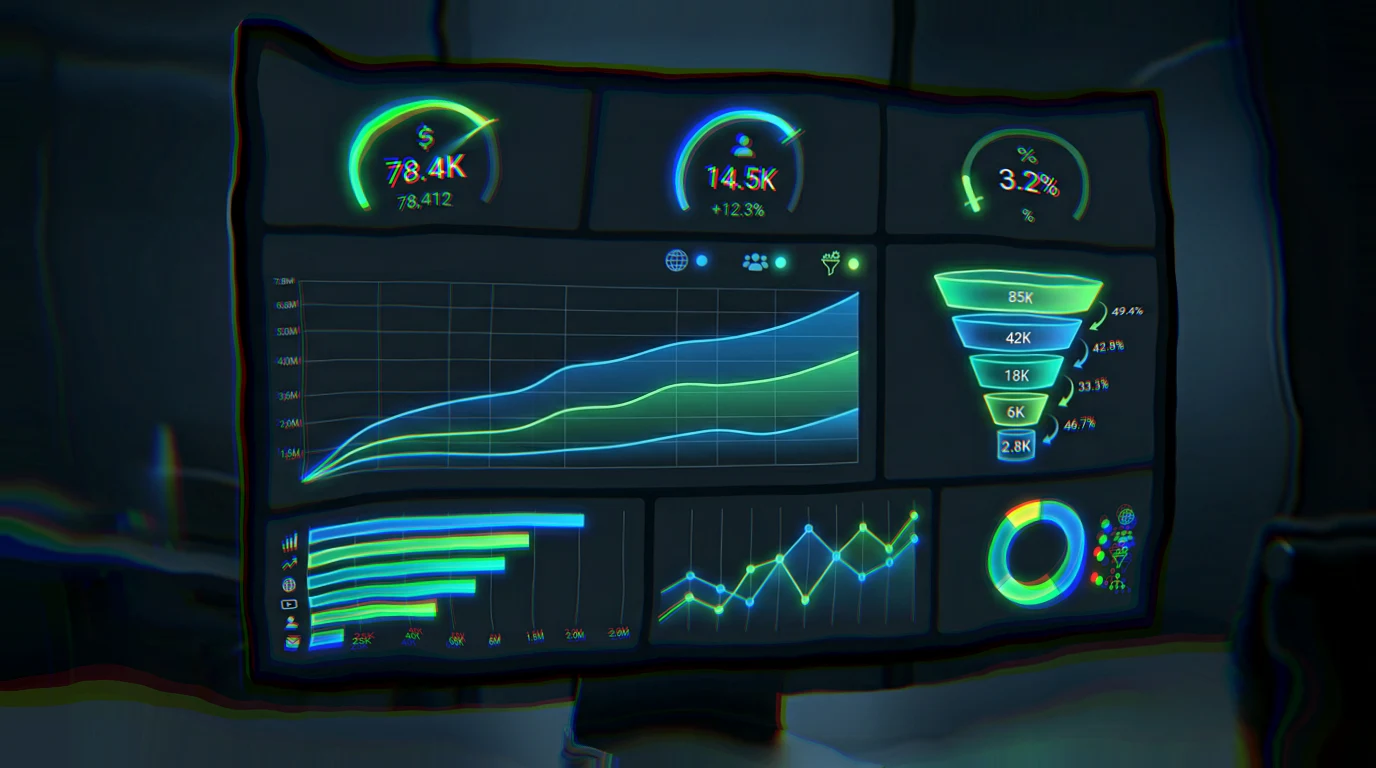
Pasas 3 horas armando un reporte que nadie lee completo. Los datos están en 7 herramientas diferentes, y para cuando terminas de copiar y pegar en Excel, ya están obsoletos. Tu jefe te pregunta "pero cuánto vendimos" después de 45 minutos explicando el CTR. El ciclo se repite cada semana, cada mes, cada trimestre. Es como el Día de la Marmota pero con menos Bill Murray y más frustración existencial.
Mientras tú formateas tablas, tu competidor está optimizando campañas con datos que se actualizan solos. Y cuando finalmente entregas el reporte, las preguntas que te hacen revelan algo peor: no estás mostrando lo que importa. Te ven como el que saca números, no como el estratega que entiende el negocio. Cada Excel que mandas refuerza esa percepción. El marketero que hace reportes, no el que genera resultados.
Este artículo te va a enseñar a crear un dashboard de growth marketing que se actualiza automáticamente, muestra solo las métricas que generan acción, y te posiciona como el profesional que entiende el negocio. Sin código. Sin herramientas de más de $50/mes. En 90 minutos la primera vez, 30 cuando le agarres práctica.
Tabla de contenido
- Qué es un dashboard de growth marketing (y por qué el tuyo probablemente no funciona)
- Las 12 métricas esenciales divididas por etapa del funnel
- Herramientas: cuál elegir según tu contexto
- Arquitectura de datos: cómo conectar tus fuentes sin perder la cabeza
- Tutorial paso a paso: tu primer dashboard en Looker Studio
- Errores comunes que arruinan dashboards (y cómo evitarlos)
- Plantilla descargable y próximos pasos
Qué es un dashboard de growth marketing (y por qué el tuyo probablemente no funciona)
Un dashboard de growth marketing debería funcionar como un semáforo. Verde, amarillo o rojo. Tu jefe lo abre el lunes a las 8am con el cerebro funcionando al 40% y una taza de café en la mano, y en 10 segundos sabe si la semana fue buena o mala. Si tu dashboard no puede hacer eso, no es un dashboard. Es decoración corporativa.
La pregunta que debe responder es simple: "Qué debo hacer diferente mañana para acelerar el crecimiento?" Si requiere 20 minutos de scroll y un PhD en interpretación de datos para entenderlo, tienes un problema.
La diferencia entre un dashboard que se usa y uno que se ignora está en su diseño fundamental:
Un dashboard inútil muestra 47 métricas, requiere explicación detallada, y nadie sabe qué hacer después de verlo. Es el equivalente a mostrar todas las fotos de tus vacaciones en lugar de las 5 mejores. Técnicamente completo, prácticamente inútil. Impresiona en la presentación donde lo mostraste, junta polvo el resto del año.
Un dashboard efectivo responde 3-5 preguntas de negocio, se consume en 60 segundos, y genera acciones concretas. No te cuenta la historia del urbanismo de la ciudad. Te dice qué giro tomar ahora.
El error más común que veo es confundir "completo" con "útil". Mucha gente cree que entre más métricas tenga el dashboard, más profesional se ve. La realidad es lo opuesto. Los dashboards con 47 métricas son los que nadie abre. Los dashboards con 5 métricas bien elegidas son los que cambian decisiones.
Un estudio de Gartner encontró que el 87% de las organizaciones tenían baja madurez en Business Intelligence. Eso fue en 2020. Las herramientas mejoraron desde entonces, pero la cultura de datos no cambia tan rápido. El problema sigue siendo más humano que tecnológico. La mayoría de dashboards que existen en empresas reales son decorativos. Sirven para que alguien diga "tenemos dashboard" en reuniones, no para tomar decisiones.
La regla que uso para validar si un dashboard sirve es la regla de los 10 segundos. Si alguien lo mira por 10 segundos, debería poder responder: "Vamos bien o vamos mal?" Si no puede, tu dashboard falla. No importa qué tan bonito esté, qué tan completo sea, o cuántas horas te tomó hacerlo.
Las 12 métricas esenciales divididas por etapa del funnel
No todas las métricas van en todos los dashboards. La selección depende de tu modelo de negocio y tus objetivos actuales. Pero estas 12 cubren el 80% de los casos que he visto en mis años trabajando en growth.
Adquisición: de dónde vienen tus clientes
1. CAC (Costo de Adquisición de Cliente)
Si no conoces tu CAC, estás volando ciego. Literalmente no sabes si tu negocio es rentable o si estás subsidiando a tus clientes con tu propio bolsillo. Esta métrica te dice si puedes escalar agresivamente o si escalar te va a quebrar.
Es la inversión total en marketing y ventas dividida entre el número de clientes nuevos en un período. Simple en teoría, revelador en práctica. Muchos negocios descubren que están pagando más por conseguir clientes de lo que esos clientes les dejan. Y lo descubren tarde.
2. CPL (Costo por Lead)
El CAC puede tardar 6 meses en calcularse en B2B con ciclos de venta largos. El CPL te da un indicador temprano: puedes ajustar el rumbo antes de haber tirado todo el presupuesto trimestral en la dirección equivocada.
Es tu sistema de alerta temprana. Si el CPL se dispara en una campaña específica, lo sabes en días, no en meses. Tiempo suficiente para reaccionar sin haber quemado todo el presupuesto.
3. Tráfico por canal segmentado
No el total. El total no sirve para nada. Lo que necesitas es ver Orgánico vs Paid vs Referral vs Direct vs Email como canales separados. Esto te dice dónde invertir más y dónde dejar de tirar dinero.
El error típico: celebrar que el tráfico total subió 30% sin notar que todo el crecimiento vino de direct (gente que ya te conocía) mientras el tráfico orgánico cayó 20%. Las métricas agregadas esconden los problemas.
Activación: la primera experiencia de valor
4. Tasa de signup o registro
Qué porcentaje de visitantes se convierte en usuarios registrados. Este número te dice si tu propuesta de valor inicial está funcionando o si estás pagando tráfico que se va sin dejar rastro.
Una tasa de signup del 2% vs una del 8% es la diferencia entre un negocio que necesita 4 veces más presupuesto de ads para lograr los mismos resultados. No es una métrica menor.
5. Time to first value
Cuánto tarda un usuario nuevo en experimentar el beneficio principal de tu producto o servicio. Cada minuto extra que tarda es un porcentaje de usuarios que nunca lo obtendrán.
Amazon descubrió que reducir el tiempo de carga en 100ms aumentaba sus ventas en 1%. El mismo principio aplica aquí. La fricción mata conversiones. Esta métrica te dice exactamente dónde está la fricción en tu onboarding.
Retención: vuelven o no vuelven
6. Churn rate (tasa de abandono)
El porcentaje de clientes que dejan de usar tu producto o servicio cada mes. Es el indicador de satisfacción real, no declarada. La gente puede decirte en encuestas que le encanta tu producto mientras busca alternativas.
Un churn del 5% mensual suena pequeño hasta que haces las matemáticas: en un año, pierdes casi la mitad de tu base. Es como tener un balde con agujeros. Puedes echar más agua (adquisición) o tapar los agujeros (retención). Lo segundo casi siempre es más barato y más sostenible.
7. DAU/MAU ratio
Para productos digitales, la proporción entre usuarios diarios activos y usuarios mensuales activos indica engagement real. Te dice si tienes usuarios comprometidos o zombies que no cancelan pero tampoco usan.
Un DAU/MAU de 50% significa que tus usuarios entran día sí día no en promedio. Están enganchados. Un DAU/MAU de 5% significa que entran una vez al mes y probablemente no recuerdan su contraseña. Técnicamente son usuarios activos. Prácticamente no lo son.
Revenue: el dinero real
8. LTV (Lifetime Value)
Cuánto vale un cliente en toda su relación contigo. Esta es la métrica que justifica tu CAC y te dice cuánto puedes gastar en adquisición sin perder dinero.
La regla general es que tu LTV debería ser al menos 3 veces tu CAC. Si es menor, estás perdiendo dinero a largo plazo aunque las ventas se vean bien. Si es mucho mayor, probablemente estás subinvirtiendo en adquisición y dejando crecimiento sobre la mesa.
9. MRR (Monthly Recurring Revenue)
Para modelos de suscripción, es el ingreso recurrente mensual. Es la predictibilidad de tu negocio. La diferencia entre dormir tranquilo sabiendo que el próximo mes tiene ingresos garantizados y despertarte en pánico preguntándote si van a llegar suficientes ventas.
El MRR también te permite proyectar flujo de caja y planificar contrataciones. Sin esta métrica, cada decisión de inversión es un acto de fe.
10. ARPU (Average Revenue Per User)
Ingreso promedio por usuario. Te dice quiénes son tus mejores clientes y qué los diferencia del resto. Fundamental para identificar oportunidades de upselling y para segmentar tu base de clientes por valor real.
Un ARPU que crece mes a mes indica que estás monetizando mejor tu base existente. Un ARPU que cae indica problemas que las métricas de adquisición no van a mostrar.
Referral: el multiplicador orgánico
11. NPS (Net Promoter Score)
La pregunta "De 0 a 10, qué tan probable es que nos recomiendes?" Es un predictor de crecimiento orgánico. Te dice si vas a crecer por boca a boca o tendrás que pagarlo todo.
Un NPS negativo es una señal de alarma seria. Un NPS sobre 50 es excelente. Un NPS sobre 70 es raro y probablemente tienes un producto excepcional que se vende prácticamente solo.
12. Viral coefficient
Cuántos usuarios nuevos trae cada usuario existente. Un coeficiente viral mayor a 1 significa crecimiento exponencial. Menor a 1 significa que necesitas adquisición pagada para crecer.
La mayoría de los productos están en 0.1-0.5, que no es malo, solo significa que no puedes depender únicamente de viralidad. Pero conocer este número te ayuda a modelar crecimiento y a saber cuánto presupuesto de ads necesitas realmente.
Medir mal es peor que no medir. Optimizar pageviews cuando deberías optimizar conversiones te lleva a crear el contenido equivocado para la audiencia equivocada. Por eso la selección de métricas importa más que la cantidad.
Herramientas: cuál elegir según tu contexto
La herramienta correcta no es la más cara ni la más popular. Es la que vas a usar realmente. He visto equipos gastar $2,000/mes en Tableau para terminar mandando capturas de pantalla por Slack porque nadie sabía usarlo.
Tres factores determinan tu elección: tu presupuesto, la complejidad de tus datos, y quién va a mantener el dashboard cuando tú te vayas de vacaciones o cambies de trabajo.
Looker Studio (antes Data Studio): la recomendación por defecto
Es gratuito, se integra nativamente con todo el ecosistema de Google, y tiene una curva de aprendizaje razonable. Puedes crear dashboards profesionales sin gastar un peso. No tienes excusas para seguir con Excel.
Costo: Gratis completamente.
Curva de aprendizaje: Media. Entre 2-4 horas para dominar lo básico, una semana para sentirte cómodo haciendo cosas más avanzadas.
Ideal para: Equipos pequeños a medianos, datos principalmente del ecosistema Google (GA4, Google Ads, Search Console, YouTube).
Limitación real: Los conectores a fuentes no-Google (Meta Ads, HubSpot, Salesforce) requieren herramientas de terceros que sí cuestan dinero. No es tan "gratis" cuando necesitas conectar 10 fuentes diferentes.
Metabase: el secreto mejor guardado
Open source (código abierto que puedes usar gratis), sorprendentemente poderoso, y con una interfaz que no parece de 2005. Es la opción para equipos con alguien técnico que pueda mantenerlo.
Costo: Gratis si lo hosteas tú mismo en tu propio servidor, desde $85/mes en la nube de ellos.
Curva de aprendizaje: Baja para consultas simples (tiene interfaz visual donde arrastras y sueltas), pero necesitas SQL para cosas avanzadas.
Ideal para: Startups con desarrolladores en el equipo, empresas con datos en bases de datos propias.
Limitación real: Requiere infraestructura si quieres la versión gratuita. Alguien tiene que mantener el servidor. Si no tienes a esa persona, paga la versión cloud.
 Growth Marketing
El 95% de los pilotos de IA fallan. Este sistema es para el otro 5%.
Inmersión presencial con tus datos, tus campañas y tu equipo. Salen operando agentes desde la primera sesión, no con apuntes.
Ver si aplica para mi equipo →Tableau y Power BI: para los que tienen presupuesto
Son las herramientas enterprise estándar. Potentes, completas, con décadas de desarrollo. Pueden hacer análisis que otras herramientas no permiten. Pero también cuestan como herramientas enterprise.
Costo: Desde $70-$75 por usuario por mes. Se acumula rápido cuando tienes un equipo de 10 personas.
Curva de aprendizaje: Alta. Estamos hablando de semanas a meses para dominarlo realmente. Hay certificaciones enteras dedicadas a esto.
Ideal para: Empresas medianas a grandes con presupuesto de herramientas, equipos de BI dedicados que solo hacen análisis de datos.
Limitación real: Overkill para el 90% de los casos de growth marketing. Es como comprar un camión de 18 ruedas para ir al supermercado. Técnicamente funciona. Prácticamente innecesario.
Google Sheets + Supermetrics: el MVP honesto
A veces la mejor herramienta es la más simple. Sheets con un conector de datos es suficiente para validar qué métricas realmente importan antes de invertir tiempo en herramientas "serias".
Costo: Supermetrics desde $39/mes. Hay alternativas más baratas como Coefficient o extensiones gratuitas con limitaciones.
Curva de aprendizaje: Baja si ya usas Excel o Sheets. Es básicamente lo mismo pero conectado a tus datos.
Ideal para: Validación inicial, equipos de una persona, presupuestos ajustados, cuando quieres probar antes de comprometerte.
Limitación real: No escala. Cuando tienes muchos datos o muchos usuarios abriendo el sheet, se vuelve lento e incómodo. Pero para empezar, funciona perfectamente.
Mi recomendación directa: empieza con Looker Studio. El 80% de los marketers no necesitan más. Si en 6 meses te quedas corto, ya tendrás claridad sobre qué característica específica necesitas y podrás elegir la herramienta correcta con información real, no con suposiciones.
Arquitectura de datos: cómo conectar tus fuentes sin perder la cabeza
Antes de abrir cualquier herramienta de visualización, necesitas resolver el problema de la plomería: cómo fluyen los datos desde las fuentes hasta tu dashboard. Esto es lo que separa un dashboard que funciona de uno que "funcionaba hasta que dejó de funcionar" y nadie sabe por qué.
Opción A: conexión directa (para empezar rápido)
Looker Studio conecta directamente con Google Analytics 4, Google Ads, Search Console, YouTube Analytics, y BigQuery (la base de datos de Google donde puedes guardar millones de filas sin que se ponga lento) sin intermediarios.
Es la solución sin fricción. Puedes tener un dashboard funcionando hoy mismo. Literalmente en las próximas 2 horas si sigues el tutorial de abajo.
Si tu ecosistema es principalmente Google, esto es suficiente para el 80% de tus necesidades. No lo compliques buscando soluciones más sofisticadas cuando la simple funciona.
Opción B: conectores de terceros (cuando necesitas más fuentes)
Cuando necesitas datos de Meta Ads, LinkedIn, HubSpot, Mailchimp, Salesforce, o cualquier otra herramienta que no sea de Google, necesitas un intermediario que hable con todas las plataformas.
Supermetrics es el más popular. Conecta prácticamente cualquier plataforma de marketing a Sheets, Looker Studio, o bases de datos. Funciona bien, tiene buen soporte, y es el estándar de la industria por una razón.
Fivetran, Stitch, Airbyte son opciones para arquitecturas más robustas. En lugar de conectar directamente a la visualización, centralizan todo en una base de datos primero. Es la solución escalable para cuando tu empresa crezca y necesite análisis más complejos que cruzan datos de múltiples fuentes.
Zapier o Make sirven para automatizaciones simples entre herramientas. Son el duct tape de la integración. No elegantes pero resuelven problemas específicos rápidamente sin tener que esperar a que IT te ayude.
Opción C: data warehouse centralizado (el estado ideal)
En esta arquitectura, todo llega a BigQuery (o Snowflake, o Redshift, otras bases de datos diseñadas para análisis), y de ahí alimentas cualquier herramienta de visualización que quieras.
Es más trabajo inicial. Significativamente más. Tipo "cancela tus planes del fin de semana" más. Pero escala infinitamente y te da flexibilidad total. Nunca tendrás que decir "no puedo sacar ese dato" porque todo está en un solo lugar.
El error más común: querer la Opción C cuando tu negocio necesita la Opción A. He visto empresas de 5 personas con arquitecturas de datos de Fortune 500 que nunca usan al 10% de su capacidad. Empieza simple, complejiza solo cuando el dolor lo justifique.
Checklist antes de construir tu dashboard
Responde estas preguntas antes de tocar cualquier herramienta:
Tengo acceso de lectura a todas las fuentes que necesito? No asumas que sí. Verifica que tienes los permisos correctos en GA4, en tu CRM, en tus plataformas de ads. Más de una vez he visto proyectos de dashboard estancarse porque nadie tenía acceso de admin a Meta Business Manager y el que lo tenía estaba de vacaciones.
Sé qué campo conecta los datos entre fuentes? Si quieres relacionar datos de GA4 con tu CRM, necesitas un identificador común. User ID, email, transaction ID, lo que sea. Sin esto, tus datos viven en silos separados que no pueden hablarse entre sí.
Mis datos están limpios o necesitan transformación? Si tu CRM tiene 15 formas de escribir "México" (Mexico, Mex, MX, CDMX contado como país...), vas a necesitar limpieza antes de visualización. Basura entra, basura sale.
Quién va a mantener esto cuando yo no esté? Si la respuesta es "nadie" o "no sé", tienes un problema. Los dashboards sin dueño mueren en 3-6 meses. Garantizado.
Tutorial paso a paso: tu primer dashboard en Looker Studio
Vamos a crear un dashboard funcional de Growth Marketing en 7 pasos. Tiempo realista: 90 minutos la primera vez, 30 minutos cuando le agarres práctica. No te voy a prometer que lo haces en 10 minutos porque eso es mentira y odio cuando los tutoriales mienten sobre tiempos.
Paso 1: escribe 5 preguntas que tu dashboard debe responder
Ahora. Antes de tocar cualquier herramienta. Si no puedes escribirlas, no estás listo para construir un dashboard.
Siéntate 15 minutos con papel y lápiz (o un doc vacío) y escribe las preguntas que tu dashboard debe poder responder. No las métricas. Las preguntas.
Ejemplos de buenas preguntas:
- Cuánto estamos gastando en ads vs cuánto estamos generando en ventas?
- Qué canal trae los leads más baratos esta semana?
- Nuestra retención está mejorando o empeorando vs el mes pasado?
- Cuál es nuestro progreso hacia la meta mensual de MQLs?
- Hay algún canal que esté cayendo dramáticamente?
Ejemplos de malas preguntas:
- Cómo está el marketing? (demasiado vaga, no lleva a acción)
- Cuáles son todas nuestras métricas? (eso es un reporte, no una pregunta)
- Qué dice Google Analytics? (la herramienta no es la pregunta)
Las 5 preguntas que escribas van a determinar qué métricas incluyes y cuáles dejas fuera. Este ejercicio de 15 minutos te ahorra horas de retrabajo después.
Paso 2: crea el espacio en Looker Studio
Abre lookerstudio.google.com en tu navegador. Inicia sesión con tu cuenta de Google que tiene acceso a tus datos de analytics.
Haz clic en "Crear" y luego "Informe en blanco". Te va a preguntar inmediatamente qué fuente de datos quieres agregar, pero cancela eso por ahora. Dale que sí a los términos y condiciones como cuando aceptas cualquier cosa sin leer.
Primero, nombra el archivo con un formato que tenga sentido. Yo uso: [Cliente/Proyecto] - Dashboard Growth - [Mes Año]. Por ejemplo: "Acme Corp - Dashboard Growth - Enero 2025". En 6 meses vas a tener 47 dashboards y vas a agradecer haberlos nombrado bien en lugar de tener 47 archivos llamados "Dashboard final v2 FINAL definitivo".
Paso 3: conecta tu primera fuente (Google Analytics 4)
Ahora sí, vamos a conectar datos. Haz clic en "Añadir datos" en el menú superior o el ícono del cilindro en la barra lateral derecha.
Selecciona "Google Analytics". Te va a pedir autorización si es la primera vez. Dale acceso.
Busca tu propiedad de GA4 (no Universal Analytics, que ya murió oficialmente). Selecciónala y haz clic en "Agregar".
Looker Studio va a importar automáticamente todas las dimensiones y métricas disponibles. Son muchas. No te preocupes por seleccionar solo algunas, puedes usar las que necesites después.
Paso 4: estructura el layout
Antes de poner gráficos, piensa en la estructura. Tu dashboard debe tener zonas claras que respeten cómo la gente procesa información: resumen primero, detalle después.
Header (parte superior): Nombre del dashboard, control de fecha, filtros globales. Esto le dice al usuario dónde está y le da control sobre qué está viendo.
Scorecards (justo debajo del header): Las 3-5 métricas más importantes, en formato de número grande con comparación vs período anterior. Esto responde la pregunta "vamos bien o vamos mal?" en 2 segundos. Sin scroll, sin esfuerzo.
Gráficos de tendencia (zona media): Evolución en el tiempo de tus métricas clave. Esto responde "cómo hemos cambiado?" y "hay alguna tendencia preocupante?"
Tablas de detalle (parte inferior): Para drill-down cuando alguien quiere entender el "por qué" detrás de los números. No todos llegarán aquí, y está bien.
No te saltes esta estructura. Funciona porque la gente escanea de arriba a abajo y de general a específico.
Paso 5: crea tus primeros elementos
Vamos a lo práctico. Empezamos con lo más simple.
Scorecard de sesiones:
1. Haz clic en "Agregar un gráfico" en el menú superior
2. Selecciona "Cuadro de resultados" (Scorecard)
3. Dibuja un rectángulo en la zona de scorecards de tu layout
4. En el panel de la derecha, en "Métrica", busca y selecciona "Sesiones"
5. En "Periodo de comparación", selecciona "Período anterior"
Ya tienes tu primer elemento. Muestra las sesiones del período seleccionado y el cambio porcentual vs el período anterior. Verde si subió, rojo si bajó. El semáforo que prometí.
Repite para otras métricas clave como Conversiones, Usuarios, Tasa de rebote. Cada scorecard toma 2 minutos una vez que le agarras el ritmo.
Gráfico de líneas de tendencia:
1. "Agregar un gráfico" → "Serie temporal" (gráfico de líneas)
2. Dibuja en la zona de gráficos
3. Dimensión: "Fecha" (Looker Studio generalmente la pone automáticamente)
4. Métrica: "Sesiones"
5. Para segmentar por canal, agrega "Medio de sesión" o "Canal de sesión predeterminado" como dimensión de desglose
Ahora puedes ver cómo evolucionan las sesiones por canal a lo largo del tiempo. Detectar que orgánico cayó mientras paid subió toma 3 segundos mirando este gráfico.
Tabla de top páginas:
1. "Agregar un gráfico" → "Tabla"
2. Dimensión: "Título de la página" o "Ruta de página"
3. Métricas: "Sesiones", "Conversiones", "Tasa de conversión"
4. Ordena por conversiones descendente
Esta tabla te dice qué páginas están generando resultados reales, no solo tráfico.
Paso 6: aplica filtros y períodos de comparación
Los filtros son lo que hace tu dashboard interactivo y genuinamente útil para diferentes personas con diferentes preguntas.
Control de período de fechas:
1. "Agregar un control" → "Control de período"
2. Colócalo en la esquina superior derecha (es donde la gente lo busca por convención)
3. En propiedades, define el período predeterminado (últimos 30 días es un buen default)
4. Activa "Período de comparación" y ponlo en "Período anterior"
Filtros interactivos:
1. "Agregar un control" → "Lista desplegable"
2. Dimensión de control: "Canal de sesión predeterminado"
3. Ahora cualquiera puede filtrar todo el dashboard por canal con un clic
Agrega filtros para las dimensiones que más usas: país, dispositivo, campaña. Pero no te excedas. 3-4 filtros es suficiente. Más que eso y empiezas a confundir en lugar de ayudar.
Paso 7: diseño y compartir
El diseño importa más de lo que crees. Un dashboard feo no se usa, aunque tenga las métricas correctas.
Paleta de colores: Máximo 3 colores. Usa el azul de tu marca para lo positivo, rojo para alertas, gris para neutral. No uses el arcoíris. No eres una guardería.
Elimina el ruido: Quita bordes innecesarios, sombras excesivas, elementos decorativos que no aportan. Cada pixel debería aportar información o ayudar a procesar información.
Alineación: Usa las guías de Looker Studio para alinear elementos. Un dashboard desalineado se ve amateur aunque los datos estén perfectos.
Compartir:
1. Clic en "Compartir" en la esquina superior derecha
2. "Obtener enlace" para compartir con cualquiera que tenga el link
3. Configura permisos: "Lector" para la mayoría, "Editor" solo para quien deba modificarlo
4. Considera programar envío automático por email semanal para que nadie tenga que acordarse de abrirlo
Errores comunes que arruinan dashboards (y cómo evitarlos)
El dashboard que armaste con tanto cuidado probablemente tiene al menos 2 de estos 6 errores. No porque seas malo en tu trabajo, sino porque estos errores son casi universales. Los he visto en startups de 5 personas y en corporativos de Fortune 500.
Error 1: el dashboard Wikipedia
Síntoma: Tiene 47 métricas, 12 gráficos, 3 páginas de scroll. Parece la enciclopedia británica del marketing.
Por qué pasa: El creador quiso cubrir "todos los casos" o no supo decir que no cuando alguien le pidió agregar "una métrica más".
Solución: Máximo 7 métricas por vista. Si genuinamente necesitas más, crea páginas o tabs separadas por tema. La primera página es el resumen ejecutivo que responde "vamos bien o mal?" Las siguientes son para análisis profundo cuando alguien quiere entender el "por qué".
Regla práctica: si tienes que explicar el dashboard para que alguien lo entienda, tienes demasiadas cosas.
Error 2: números sin comparación
Síntoma: "Tuvimos 10,000 sesiones este mes." Y eso es bueno o malo? No hay forma de saberlo mirando el dashboard.
Por qué pasa: Prisa por entregar. Conectar la métrica es fácil, agregar contexto requiere pensar.
Solución: Cada métrica principal debe tener al menos una de estas comparaciones:
- Período anterior (mes pasado, semana pasada)
- Meta o target definido
- Benchmark de industria
Un número solo es un dato. Un número con contexto es información. La información genera decisiones. Los datos solos generan más preguntas.
Error 3: obsesión con vanity metrics
Síntoma: El dashboard abre con followers de Instagram, pageviews totales, impresiones de ads. Las métricas que impresionan en presentaciones pero no dicen nada sobre el negocio.
Por qué pasa: Son las métricas más fáciles de obtener y las que siempre crecen (si gastas suficiente dinero).
Solución: Empieza siempre con métricas de revenue o conversión. Después, las métricas que predicen revenue. Las vanity metrics van al final, si es que van.
Pregúntate: "Si esta métrica sube 50% y el revenue baja, estoy feliz?" Si la respuesta es no, no es tu métrica principal. Puede ser complementaria, no protagonista.
Error 4: actualización manual
Síntoma: Cada lunes alguien pasa 2 horas "actualizando el dashboard" antes de la reunión de equipo.
Por qué pasa: El dashboard se creó con datos estáticos (copiados de otra fuente) en lugar de conexiones vivas a las plataformas originales.
Solución: Si no se actualiza solo, no es un dashboard. Es un reporte disfrazado. Configura conexiones directas a tus fuentes de datos. Acepta que el dato en tiempo real vale más que el dato formateado perfectamente.
El tiempo que pasas actualizando manualmente es tiempo que podrías pasar analizando o ejecutando campañas. Y es tiempo que vas a resentir cada vez más.
Error 5: dashboard sin dueño
Síntoma: Nadie sabe si los números están bien. Nadie los revisa regularmente. Cuando algo se rompe, pasan semanas hasta que alguien se da cuenta. O peor: se toman decisiones basadas en datos rotos.
Por qué pasa: El dashboard se creó para un proyecto específico y después nadie se hizo responsable de mantenerlo vivo.
Solución: Todo dashboard necesita un owner con nombre y apellido. Esa persona es responsable de:
- Revisar que los datos estén fluyendo correctamente (5 minutos semanales)
- Actualizar cuando cambian las fuentes
- Responder preguntas sobre los números
- Eliminar el dashboard cuando ya no sea útil
Si no puedes asignar un owner, pregúntate si realmente necesitas ese dashboard.
Error 6: diseño por comité
Síntoma: Cada stakeholder pidió "su métrica" y el dashboard es un Frankenstein de necesidades incompatibles. El CMO quiere ver awareness, el CFO quiere ver ROI, ventas quiere ver leads calificados, todos en la misma pantalla peleando por atención.
Por qué pasa: Nadie quiso tomar la decisión difícil de decir qué no incluir. Decir que sí a todo es más fácil que tener conversaciones incómodas.
Solución: Un dashboard, un objetivo. Un dashboard, una audiencia principal.
Si tienes necesidades genuinamente diferentes, crea vistas específicas. Es mejor tener 3 dashboards enfocados que 1 dashboard que trata de ser todo para todos y termina sin servir a nadie.
Preguntas frecuentes
Necesito saber programar para crear un dashboard de growth marketing?
No para empezar. Herramientas como Looker Studio, Tableau, o Power BI tienen interfaces visuales de arrastrar y soltar. Puedes crear dashboards perfectamente funcionales sin escribir una línea de código.
Dicho esto, conocer SQL básico te da superpoderes. Te permite hacer consultas personalizadas, combinar datos de formas que las interfaces gráficas no permiten, y resolver problemas cuando algo no funciona como esperabas. No es requisito, pero es una inversión que vale la pena si te dedicas a esto profesionalmente. Un curso de SQL básico toma 20 horas y te sirve para toda tu carrera.
Cada cuánto debo revisar mi dashboard?
Los dashboards deberían actualizarse automáticamente. Eso ya lo cubrimos. La pregunta real es cada cuánto tú, como humano, deberías sentarte a mirarlo con atención.
Depende de tu negocio y velocidad de cambio. Para e-commerce con alto volumen, revisión diaria tiene sentido porque los números cambian rápido. Para B2B con ciclos de venta de 6 meses, semanal es suficiente porque los cambios toman tiempo en manifestarse.
Lo que sí debe existir es una revisión programada. "El lunes a las 9am reviso el dashboard" no "cuando me acuerde lo reviso". La disciplina de la revisión regular es más importante que la frecuencia específica. Ponlo en el calendario como una reunión que no se cancela.
Cuánto cuesta crear un dashboard profesional?
Rango completo: desde $0 hasta miles de dólares mensuales. Depende de tu situación.
Opción mínima ($0): Looker Studio con conexiones nativas de Google. Funciona si todos tus datos están en GA4, Google Ads, y Search Console. Muchos negocios no necesitan más que esto.
Opción típica ($50-$200/mes): Looker Studio + un conector como Supermetrics para traer datos de Meta Ads, LinkedIn, HubSpot, etc. Esto cubre el 80% de los casos de growth marketing sin complicaciones.
Opción enterprise ($500-$2000+/mes): Tableau o Power BI + múltiples conectores + posiblemente un data warehouse. Para empresas con equipos de BI dedicados y necesidades de análisis complejas que justifican la inversión.
Empieza con lo mínimo y escala cuando el dolor lo justifique. Muchos equipos gastan dinero en herramientas sofisticadas que nunca usan al 20% de su capacidad.
Mi jefe quiere ver TODO en el dashboard. Cómo le digo que no?
No le digas que no directamente. Hazle esta pregunta: "Qué decisión vas a tomar con esa métrica?"
Si tiene una respuesta clara ("si el CPL sube de X, voy a pausar la campaña"), la métrica va. Si no tiene respuesta o dice algo vago ("para estar informado"), no va en el dashboard principal.
Ofrece una alternativa: "Puedo crear un reporte separado para exploración profunda que tenga todas esas métricas. El dashboard principal lo dejamos enfocado en las 5 métricas de decisión."
Esto respeta su necesidad de información completa mientras proteges la utilidad del dashboard principal.
Esta conversación también establece algo importante: que tú entiendes qué importa y qué no. Que no eres un tomador de órdenes que hace lo que le piden, eres un estratega que entiende el negocio. La forma en que manejas estas peticiones define cómo te ven.
Qué hago si mis datos están sucios o incompletos?
Empieza con lo que tienes. Un dashboard imperfecto que se usa es infinitamente más valioso que un dashboard perfecto que nunca existe porque estás esperando a que los datos sean inmaculados. Esa perfección nunca llega.
Documenta las limitaciones. Pon una nota en el dashboard que diga "Datos de Meta Ads disponibles desde Marzo 2024" o "El tracking de conversiones tiene margen de error de +/- 5%". La transparencia sobre las limitaciones genera más confianza que pretender que todo es perfecto.
Mejora iterativamente. Cada mes, arregla una cosa. Limpia una fuente, agrega un tracking que faltaba, corrige un campo mal nombrado. En 6 meses tu calidad de datos será dramáticamente mejor sin haber detenido todo esperando la perfección.
Si tu dashboard necesita explicación, no sirve
Un dashboard de growth marketing no es el objetivo. Es el medio para tomar mejores decisiones, más rápido. No te enamores del dashboard. Enamórate de las decisiones que te permite tomar y de los resultados que esas decisiones generan.
El mejor dashboard es el que usas. No el más bonito. No el más completo. No el que tiene más fuentes conectadas o gráficos más sofisticados. El que abres cada semana y te dice qué hacer diferente.
He visto dashboards que costaron decenas de miles de dólares en desarrollo juntando polvo virtual porque nadie los usa. Y he visto Google Sheets con 4 métricas que transformaron negocios porque el equipo los revisaba religiosamente cada lunes.
La diferencia no está en la herramienta. Está en la disciplina de usarla y la claridad sobre qué decisiones debe informar.
Tu siguiente paso: abre Looker Studio, conecta GA4, crea un scorecard con conversiones del último mes vs el anterior. Son 10 minutos. Hazlo hoy.
© 2026 Andres Ospina